Beschädigte Fotos restaurieren: Original bewahren, Reparatur begrenzen
AnimaMoments ·
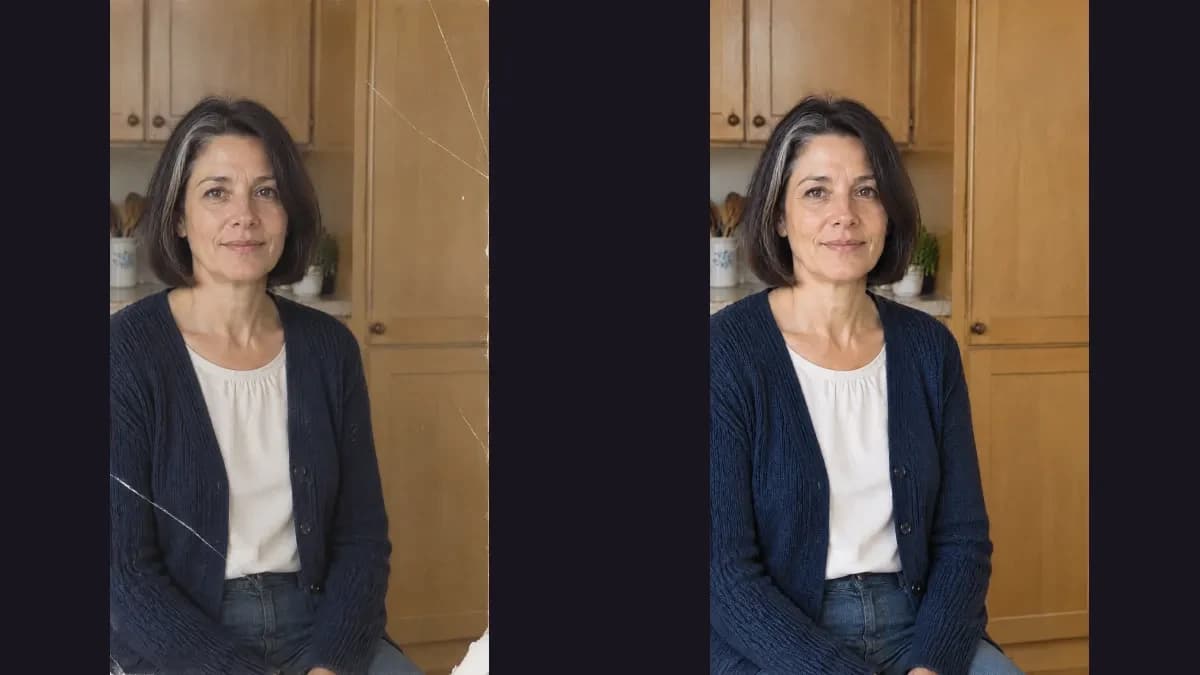
Bewahre zuerst eine unveränderte digitale Masterdatei und arbeite nur mit einer getrennten Kopie. Markiere, was trotz Knick oder Kratzer noch sichtbar ist und was tatsächlich fehlt: Eine automatische Restaurierung kann Schäden überarbeiten, aber fehlende Bildinformationen nicht als Fakten zurückholen. Mit der Schadenskarte unten entscheidest du, ob ein begrenzter Versuch sinnvoll ist, du eine bessere Vorlage brauchst oder wichtige Details fehlen.
Der Drei-Zonen-Schadensplan
Teile das Bild nach dem Digitalisieren in drei Bereiche ein: intakte Anker, Oberflächenschäden und fehlende Bildinformation. Notiere bei jedem Bereich, was auf der Vorlage zu sehen ist. Diese Trennung verhindert, dass ein plausibel wirkender Bildteil später mit belegtem Originaldetail verwechselt wird.
Ausgefülltes Beispiel: Intaktes Gesicht — Augen, Nase, Mund und Haaransatz sind klar sichtbar; das Gesicht dient als Erkennungsanker. Oberflächenschaden — Ein heller diagonaler Knick verläuft über den unteren Teil der Strickjacke; darunter ist noch Stofffarbe und -struktur erkennbar. Fehlende Information — Eine kleine Ecke rechts unten im Hintergrund ist leer; dort sind keine ursprünglichen Bildpunkte mehr vorhanden. Kratzer auf dem Hintergrund sind ebenfalls Oberflächenschäden, solange darunter noch Bildstruktur sichtbar ist.
Master, Arbeitskopie und Reparaturumfang
Sichere die eingescannte oder fotografierte Datei unverändert, zum Beispiel als familie_portraet_master.tif. Erstelle davon eine getrennte Arbeitskopie, etwa familie_portraet_reparaturversuch_01.jpg. Überschreibe die Masterdatei nicht und bewahre auch die unbearbeitete Arbeitskopie auf. Bei einem empfindlichen oder brüchigen Papierabzug geht es hier nur um digitale Planung: Ziehe, klebe oder befeuchte das Original nicht für diesen Ablauf.
Kopiere die Karte in deine Notizen und fülle sie vor dem Restaurieren aus: Unveränderte Masterdatei — [Dateiname und Speicherort]. Arbeitskopie — [Dateiname]. Beschädigte Region — [genaue Stelle und Art des Schadens]. Sichtbares Ausgangsdetail — [was trotz des Schadens noch erkennbar ist]. Fehlende Information — [was tatsächlich nicht mehr vorhanden ist]. Akzeptabler Zweck — [zum Beispiel eine besser lesbare digitale Kopie für die Familie]. Entscheidung — [Versuch starten / bessere Vorlage suchen / zurückstellen]. Grenze — [was nicht erfunden oder verändert werden darf].
Für das Beispiel lautet die Grenze: Gesicht, Person, Pose, Bildausschnitt, Kleidung und Küche sollen gleich bleiben. Der Knick und die Kratzer dürfen vorsichtig überarbeitet werden. Die leere Ecke darf ergänzt aussehen, aber jeder dort erzeugte Hintergrund bleibt eine erfundene Füllung und kein wiedergewonnenes Originaldetail. Diese Karte ist ein Plan außerhalb der App, keine Maske und kein verbindlicher Befehl an ein Werkzeug.
Entscheiden: versuchen, bessere Quelle suchen oder warten
Versuch starten, wenn wichtige Merkmale intakt sind und Schäden über sichtbaren Bildbereichen liegen. Halte den Auftrag eng: Lesbarkeit verbessern und Oberflächenschäden vorsichtig bearbeiten; keine neuen Gesichtsdetails ergänzen und keine fehlenden Informationen als Tatsache darstellen.
Bessere Vorlage suchen, wenn ein Glanzfleck, eine unscharfe Aufnahme oder ein Schatten Details verdeckt, die auf dem Abzug möglicherweise noch vorhanden sind. Suche etwa nach einem zweiten Scan, einem Foto ohne Spiegelung oder einem weiteren Abzug. Eine bessere Aufnahme kann vorhandene Information zeigen, die im schlechten Scan nicht lesbar ist.
Zurückstellen oder eine andere Quelle suchen, wenn ein Auge, ein wichtiger Teil des Gesichts oder ein anderes identitätsentscheidendes Merkmal wirklich fehlt. Eine automatische Ergänzung kann überzeugend wirken, belegt aber nicht, wie das fehlende Merkmal tatsächlich aussah. Triff keine Tatsachenbehauptung über eine rekonstruierte Identität oder Mimik.
Nach dem Versuch im geplanten Umfang vergleichen
Vergleiche die bearbeitete Kopie mit Master und Schadenskarte. Prüfe, ob dieselbe erwachsene Person, Pose, Kleidung und Umgebung erkennbar geblieben sind. Frage dich beim Gesicht ausdrücklich, ob neue Details hinzugekommen sind, die in der Vorlage nicht sichtbar waren. Ein attraktiver Hintergrund oder eine glatte Reparatur macht erfundene Bildinformation nicht zu einem Beleg.
Behalte Master und bearbeitete Version nebeneinander. Wenn der Versuch die vereinbarten Grenzen überschreitet oder wichtige Merkmale verändert, verwende ihn nicht als Ersatz für das Original. Korrigiere die Entscheidung anhand der Karte: engerer Zweck, bessere Quelle oder zurückstellen.
Was die automatische Restaurierung leisten kann
Mit AnimaMoments kannst du den Stil „Foto-Restaurierung“ auswählen und ein einzelnes Foto hochladen. Die automatische Vorbereitung ist festgelegt und zielt auf eine vorsichtige Überarbeitung alter Fotos und sichtbarer Oberflächenschäden. Sie bietet keine frei formulierbare Anweisung, keinen Pinsel und keine manuell gesetzte Maske für einzelne Bildbereiche. Deine Schadenskarte ist eine externe Planung und hilft dir, das Ergebnis anschließend an einem vorher festgelegten Umfang zu messen.
Das Beispiel zeigt genau eine synthetische, bereits farbige und sichtbar gealterte Porträtaufnahme sowie ein vorbereitetes Einzelbild. Es ist weder ein historisches Familienfoto noch ein Beleg für wiederhergestellte Tatsachen. Eine ergänzte Ecke bleibt eine generierte Interpretation; die unveränderte Vorlage bleibt erhalten.
Illustratives Beispiel
Ein begrenzter Reparaturplan für ein Küchenporträt
Das Beispiel zeigt eine neu erstellte, synthetische und bereits farbige Aufnahme einer fiktiven 48-jährigen Frau mit dunklem Bob und einer silbernen Strähne. Sie trägt eine marineblaue Strickjacke und eine elfenbeinfarbene Bluse vor hellbraunen Küchenschränken. Ihr Gesicht ist intakt. Ein heller diagonaler Knick liegt auf der unteren Strickjacke, feine Kratzer betreffen den Hintergrund, und eine kleine Ecke rechts unten fehlt. Ein automatischer Restore-Versuch zeigt ein vorbereitetes Einzelbild. Die Ergänzung der Ecke ist erfunden, kein historisch belegtes Detail.
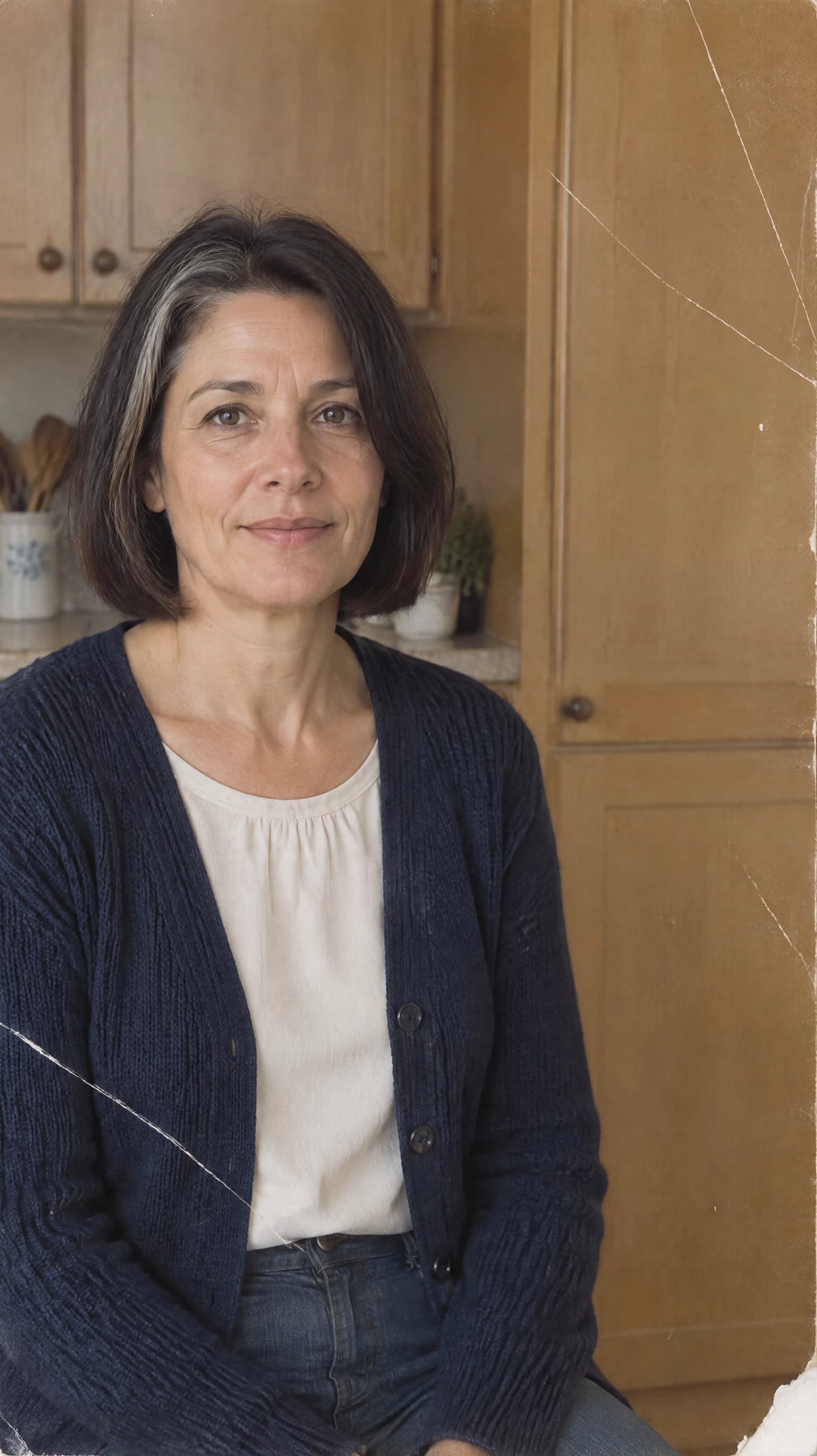
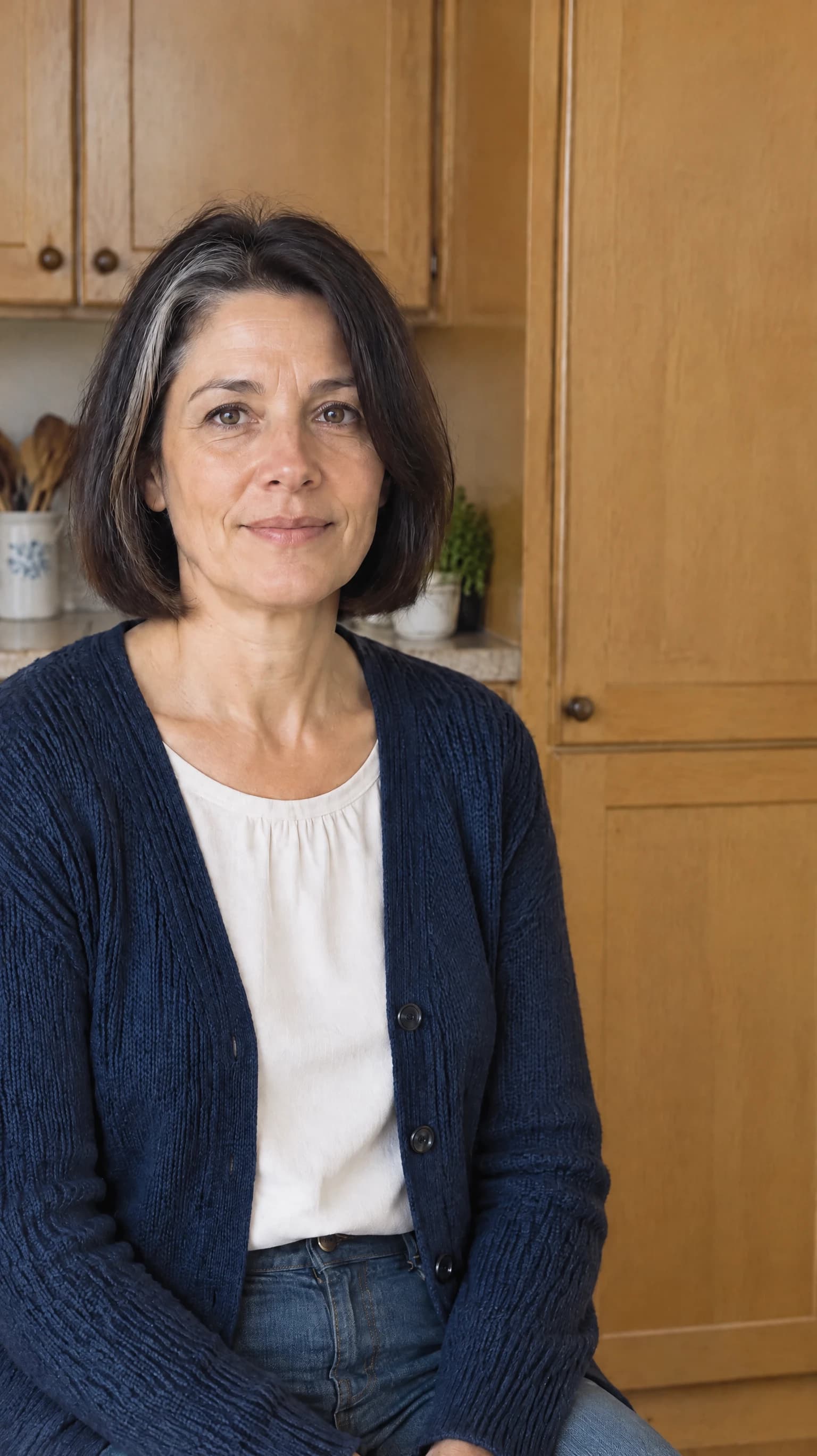
Synthetisches, sichtbar gealtertes Farbfoto einer fiktiven erwachsenen Frau mit dunklem Bob und silberner Strähne, marineblauer Strickjacke und elfenbeinfarbener Bluse vor hellbraunen Küchenschränken. Ihr Gesicht ist unbeschädigt. Ein heller diagonaler Knick verläuft über den unteren Teil der Strickjacke; feine Kratzer liegen auf dem Hintergrund, und eine kleine Ecke rechts unten fehlt. Das Bild ist eine neu erstellte Illustration, kein historisches Familienfoto.
Alle Beispielmedien verwenden synthetische Vorlagen und zeigen die in diesem Beispiel beschriebenen fiktiven Erwachsenen, Tiere, Gegenstände oder Umgebungen. Dies ist eine Illustration, kein Kundenergebnis; die Ergebnisse können variieren.
Häufige Fragen
Kann ein automatisches Werkzeug fehlende Bilddetails wirklich wiederherstellen?
Nein. Es kann eine plausible Ergänzung erzeugen, aber fehlende Bildinformation nicht als historisch oder biografisch wahre Tatsache zurückholen. Bewahre das Original und kennzeichne solche Ergänzungen als Interpretation.
Was mache ich, wenn ein wichtiges Gesichtsmerkmal fehlt?
Suche zuerst nach einem weiteren Abzug oder einer besseren Aufnahme. Fehlt das Merkmal tatsächlich, stelle die Restaurierung zurück, statt eine generierte Ergänzung als verlässliche Rekonstruktion der Person auszugeben.
Soll ich das Original durch die restaurierte Datei ersetzen?
Nein. Bewahre eine unveränderte Masterdatei und arbeite mit einer getrennten Kopie. Behalte beide Fassungen, auch wenn das restaurierte Ergebnis überzeugend aussieht.