Pelan Memulihkan Foto Koyak atau Tercalar Tanpa Mengubah Asal
AnimaMoments ·
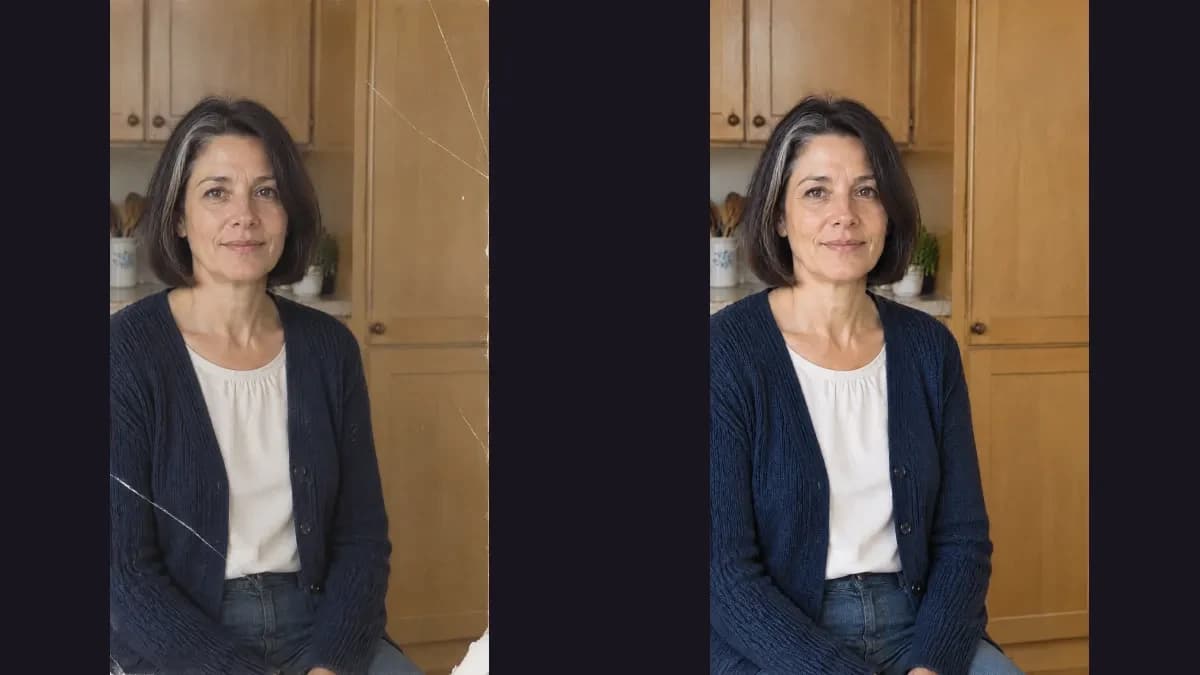
Sebelum membaiki gambar lama, simpan fail digital asal sebagai salinan induk yang tidak disentuh dan buat satu salinan kerja berasingan. Pembaikan automatik boleh mengubah piksel yang rosak, tetapi tidak boleh membuktikan butiran yang memang sudah hilang. Gunakan peta tiga zon di bawah untuk membezakan wajah yang masih jelas, kerosakan permukaan dan maklumat yang tiada, kemudian pilih sama ada teruskan, cari sumber yang lebih baik atau tangguhkan pembaikan.
Kad skop dan pemeliharaan yang boleh disalin
Salin kad ini sebelum sebarang pemulihan: Nama salinan induk — [nama fail asal yang tidak disentuh]. Nama salinan kerja — [nama fail baharu]. Tujuan — [paparan keluarga, cetakan peribadi atau tujuan lain]. Kawasan rosak — [lokasi dan jenis kerosakan]. Butiran sumber yang masih kelihatan — [apa yang dapat dilihat di bawah atau di sekeliling kerosakan]. Maklumat yang benar-benar hilang — [butiran yang tiada piksel asal]. Had pembaikan yang diterima — [contohnya, membuang calar dan menyambung corak latar sahaja]. Keputusan — teruskan / cari sumber lebih baik / tangguhkan.
Jangan gantikan salinan induk dengan hasil pemulihan. Simpan kedua-duanya, dan namakan salinan kerja dengan jelas supaya keluarga dapat membezakan imej asal daripada tafsiran digital yang telah diubah. Jika foto fizikal sangat rapuh, jangan cuba meluruskan, mencuci atau membaikinya sendiri; fokus pada salinan digital atau dapatkan nasihat pemeliharaan yang sesuai.
Peta kerosakan tiga zon
Zon satu ialah butiran yang masih utuh. Contoh: wajah wanita itu lengkap, termasuk mata, hidung, mulut, garis rambut dan bentuk muka. Wajah ini menjadi rujukan untuk semakan, tetapi masih bukan jaminan bahawa sistem akan mengekalkannya dengan sempurna.
Zon dua ialah kerosakan permukaan yang mungkin menghalang butiran yang masih ada. Contoh: satu lipatan kertas pucat melintang pada bahagian bawah kardigan, serta beberapa calar halus pada almari di belakang. Jika tekstur, warna atau bentuk di sekelilingnya masih membantu, pembaikan berhati-hati mungkin munasabah.
Zon tiga ialah maklumat yang benar-benar tiada. Contoh: satu sudut kecil kosong pada bahagian kanan bawah latar. Tiada piksel asal untuk menentukan rupa sudut itu. Sebarang warna, corak atau sambungan yang diisi adalah rekaan yang munasabah, bukan fakta yang dipulihkan.
Contoh keputusan yang terikat pada skop
Untuk potret dapur berwarna yang sudah berusia, skop yang munasabah ialah membuang calar latar, mengurangkan kesan lipatan pada kardigan dan mengekalkan wanita yang sama, pose yang sama, pakaian yang sama serta latar yang sama. Skop itu tidak termasuk mengubah wajah, meremajakan kulit, menambah perincian mata atau mendakwa sudut kosong telah dikembalikan dengan tepat.
Pilih teruskan jika wajah dan ciri penting masih kelihatan, kerosakan utama berada pada permukaan atau latar, dan anda boleh menerima bahawa pengisian kawasan yang hilang hanyalah tafsiran. Pilih cari sumber lebih baik jika masalah sebenarnya ialah silau, kabur, imbasan yang terlalu rendah kualiti atau foto lain dalam keluarga mungkin masih wujud. Pilih tangguhkan jika mata, mulut, sebahagian besar muka atau ciri pengenalan lain telah hilang. Jangan gunakan pemulihan automatik untuk membuat dakwaan fakta tentang wajah yang tidak lagi mempunyai sumber.
Pohon semak selepas percubaan
Bandingkan hasil dengan skop yang ditulis, bukan dengan rupa yang paling menarik. Adakah orang yang sama masih mudah dikenali? Adakah pose, kardigan, blaus dan almari kekal konsisten? Adakah lipatan dan calar berkurang tanpa menghasilkan tekstur baharu yang mengelirukan? Jika sudut kosong diisi, tandakannya sebagai rekaan dan jangan anggap ia bukti rupa asal.
Jika wajah berubah, mata atau mulut menjadi tidak semula jadi, atau pakaian dan latar menerima perubahan yang tidak diminta, simpan hasil itu sebagai percubaan dan kembali kepada salinan kerja. Hasil yang kelihatan cantik tidak mengubah keputusan asal tentang maklumat yang hilang. Salinan induk tetap menjadi rujukan utama.
Menggunakan Restore untuk satu hasil pegun
Dalam AnimaMoments, gaya Restore membolehkan anda memilih gaya pemulihan dan memuat naik satu foto. Ia menghasilkan satu imej persediaan yang meminta pembaikan konservatif pada foto lama. Tiada kawalan berasingan untuk topeng manual, berus, nisbah, kekuatan gerakan, suara, lagu atau tempoh dalam aliran ini. Oleh itu, kad skop kekal sebagai dokumen perancangan di luar aplikasi, bukan arahan terpilih yang boleh dikuatkuasakan pada kawasan tertentu.
Contoh ini hanya menggunakan satu foto sintetik yang baru dicipta dan satu hasil pegun yang disediakan. Ia bukan foto keluarga sebenar, bukan bukti pemulihan sejarah dan bukan animasi yang telah siap. Jika aplikasi mengisi sudut yang hilang, isian itu perlu dilabel sebagai tafsiran yang dijana, bukan maklumat asal yang berjaya ditemui.
Contoh ilustrasi
Potret dapur dengan tiga zon kerosakan
Contoh ini menunjukkan seorang wanita dewasa fiksyen berusia 48 tahun dengan rambut bob gelap dan satu jalur uban, memakai kardigan biru tua serta blaus gading di hadapan almari dapur berwarna tan. Wajahnya kekal utuh. Lipatan pucat melintasi bahagian bawah kardigan, calar halus terdapat pada latar almari, dan satu sudut kecil kosong hanya menjejaskan latar kanan bawah. Satu persediaan Restore diminta untuk pembaikan konservatif pada foto berwarna yang kelihatan usang. Salinan asal mesti dikekalkan. Hasilnya ialah imej pegun sahaja; sebarang isian sudut yang hilang ialah rekaan, bukan pemulihan fakta.
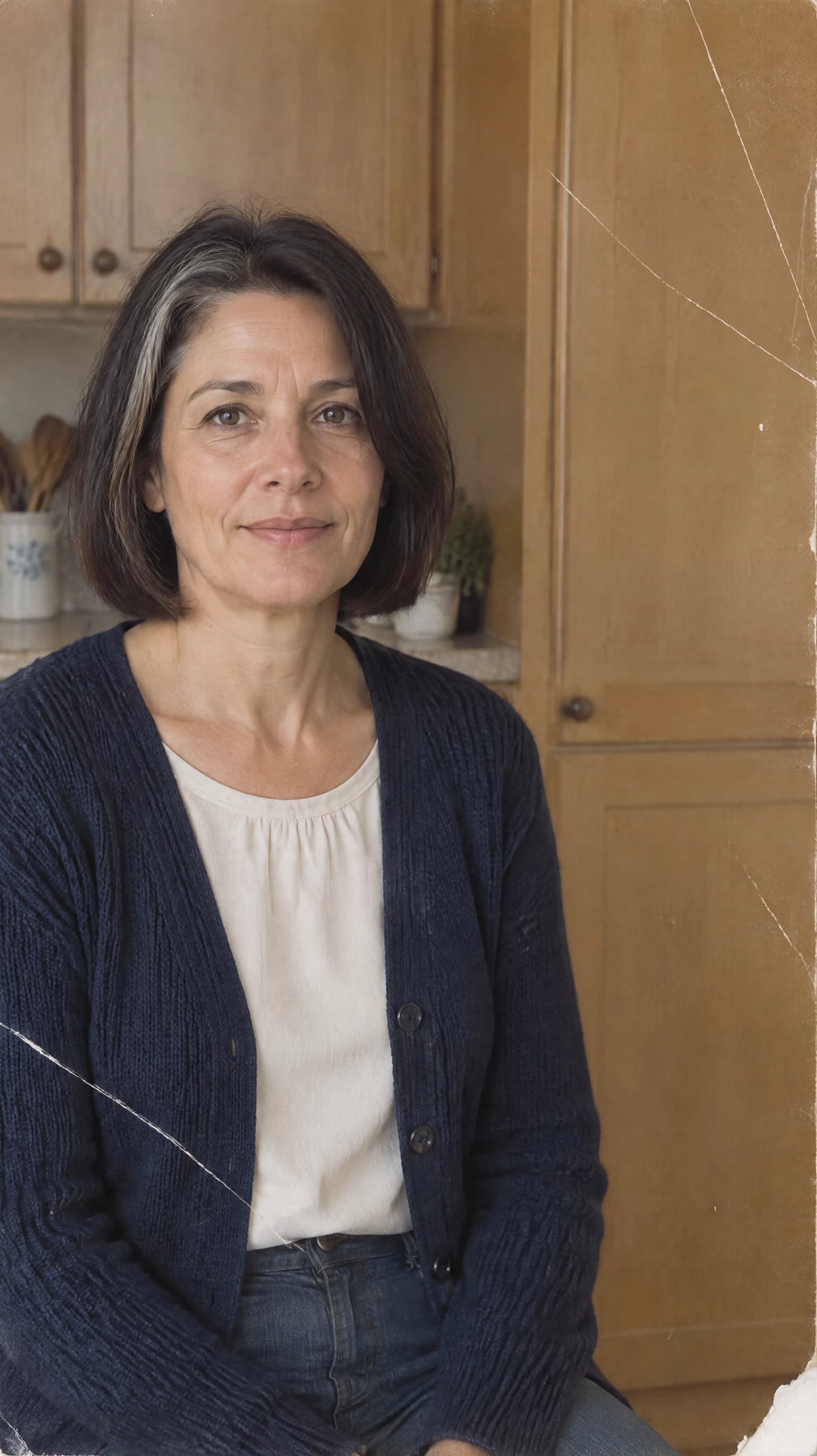
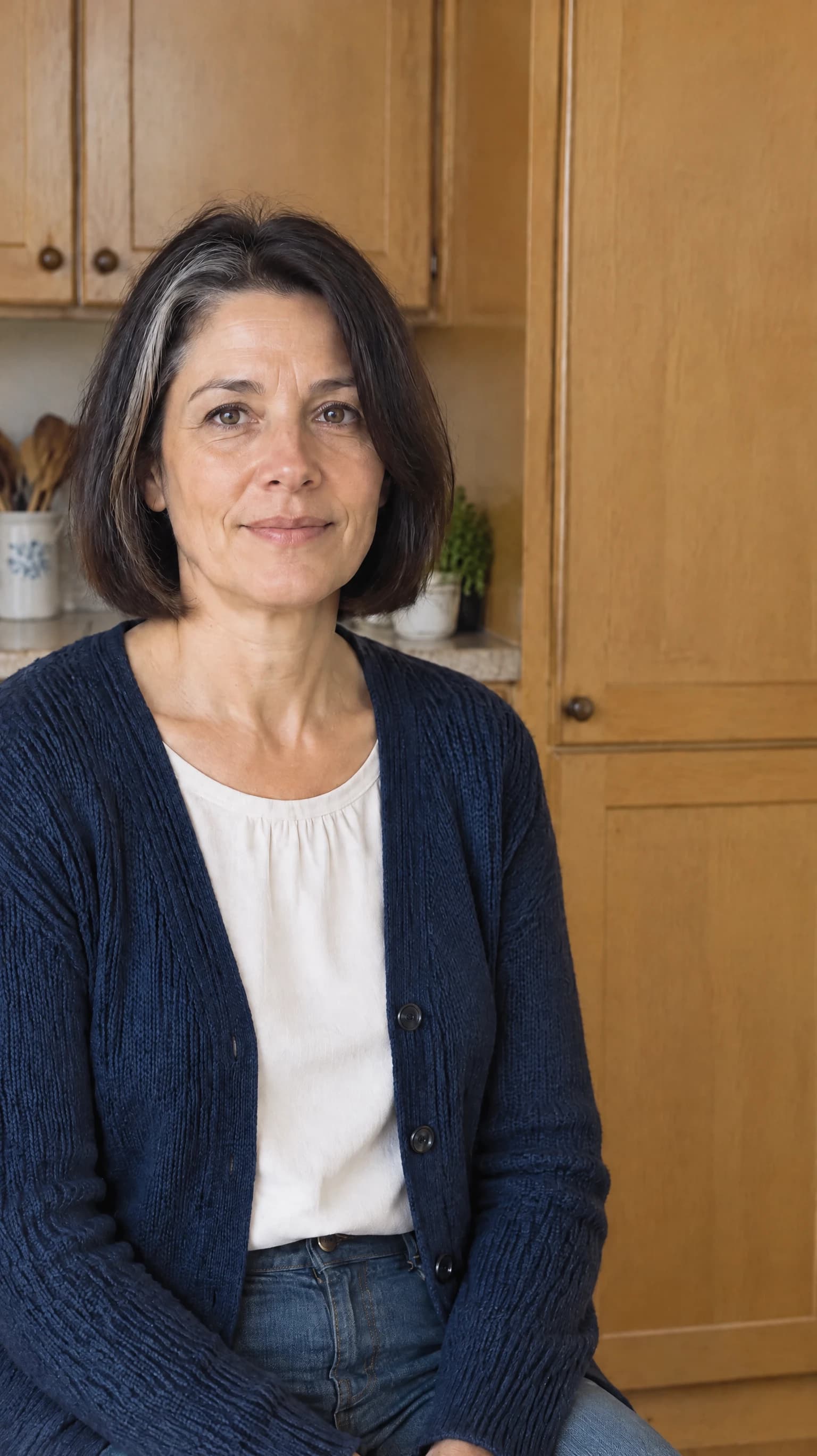
Potret warna yang jelas sintetik dan kelihatan seperti imbasan foto lama: seorang wanita dewasa fiksyen berusia 48 tahun dengan rambut bob gelap paras dagu, satu jalur uban halus berhampiran pelipis kiri, garis wajah semula jadi dan mata coklat terbuka. Dia memakai kardigan rajut biru tua di atas blaus gading, duduk tegak di hadapan almari dapur kayu berwarna tan dalam cahaya siang lembut. Wajah, mata, hidung, bibir dan garis rambutnya utuh serta mudah dilihat. Satu lipatan kertas pucat menyerong pada bahagian kiri bawah kardigan di bawah wajah, beberapa calar permukaan nipis pada almari di bahagian kanan atas latar, dan satu sudut putih kecil yang tidak teratur hilang di hujung kanan bawah latar. Kekalkan warna asal yang masih kelihatan. Tiada orang lain, teks, logo, tanda air atau bingkai. Ini ialah foto fiksyen yang baru dicipta, bukan arkib keluarga sebenar.
Semua media contoh menggunakan input sintetik dan menampilkan orang dewasa fiksyen, haiwan, objek atau latar seperti yang diterangkan dalam contoh ini. Ini ialah contoh ilustrasi, bukan hasil pelanggan; hasil sebenar mungkin berbeza.
Soalan lazim
Bagaimana jika sebahagian muka atau mata telah hilang?
Cari sumber lain seperti imbasan yang lebih baik, salinan keluarga atau foto yang serupa. Jika tiada sumber, tangguhkan pembaikan atau hasilkan tafsiran yang dilabel dengan jelas. Jangan anggap wajah yang dijana sebagai bukti rupa sebenar.
Bolehkah kad ini mengehadkan perubahan secara terpilih dalam aplikasi?
Tidak. Kad ini ialah dokumen perancangan untuk menetapkan kawasan, tujuan dan had semakan. Restore membuat persediaan automatik berdasarkan foto dan gaya yang dipilih; ia bukan topeng manual atau arahan yang menjamin perubahan hanya pada kawasan tertentu.
Patutkah saya menggantikan fail asal dengan hasil yang dipulihkan?
Tidak. Kekalkan salinan induk yang tidak disentuh dan gunakan salinan kerja untuk pemulihan. Simpan hasil pemulihan sebagai versi berasingan supaya anda sentiasa boleh kembali kepada piksel asal dan membandingkan perubahan.